全网最细:使用宝塔面板搭建 Hexo 博客并安装安知鱼主题(一)

全网最细:使用宝塔面板搭建 Hexo 博客并安装安知鱼主题(一)
cxxHexo 是一个快速、简洁且高效的博客框架,通常我们习惯在本地电脑写好文章生成静态文件后部署到 Github Pages。但如果你拥有一台 VPS 云服务器,配合宝塔面板,你可以拥有更快的国内访问速度、自定义的域名以及更灵活的后端管理。
本文将手把手教你在宝塔面板环境下,从零搭建并运行 Hexo。
前置准备
- 一台已经安装好 CentOS 或 Ubuntu 的云服务器。
- 服务器已安装 宝塔面板 (Bt-Panel)。
- 一个解析到服务器 IP 的域名(可选,建议有)。
第一步:安装 Node.js 环境
Hexo 是基于 Node.js 的,所以第一步必须配置 Node 环境。宝塔面板自带的软件商店让这一步变得非常简单。
- 登录宝塔面板。
- 点击左侧菜单的 【软件商店】。
- 在搜索框输入
Node。 - 找到 Node.js版本管理器,点击安装。
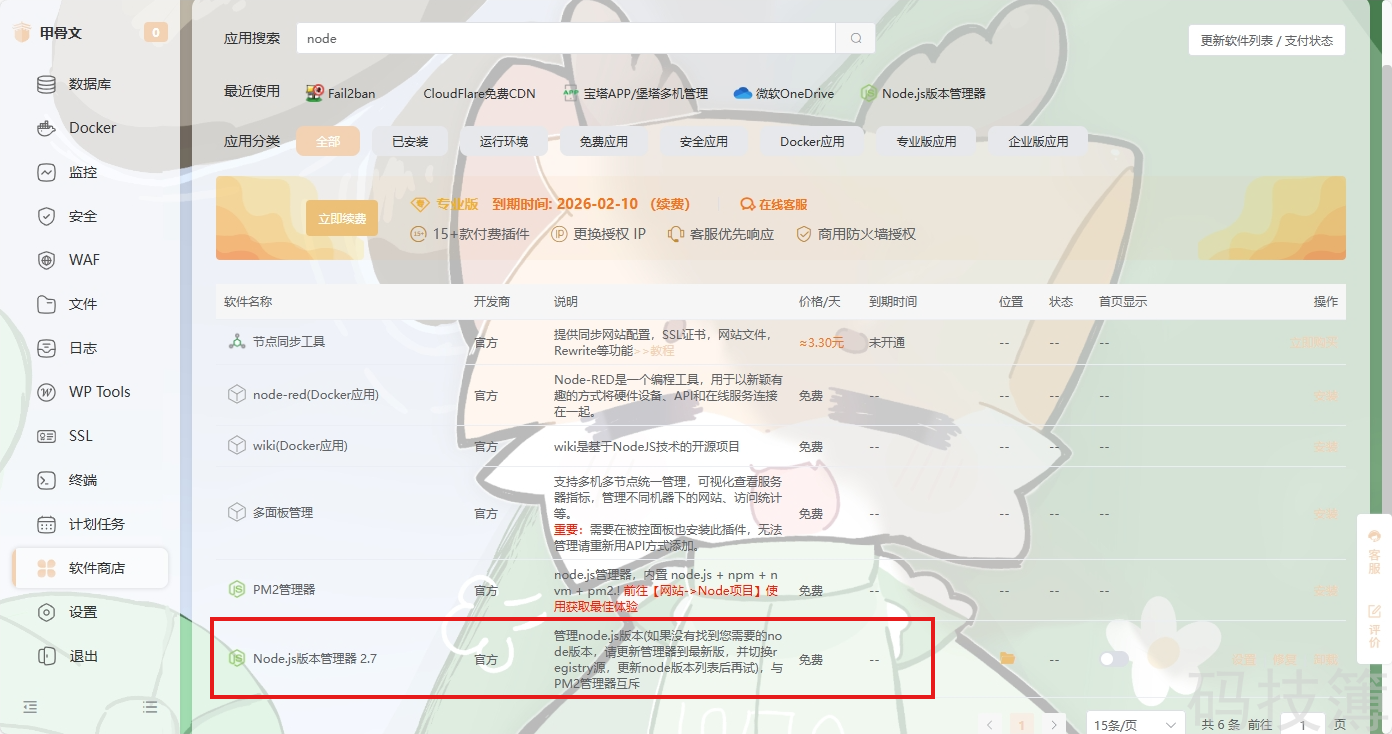
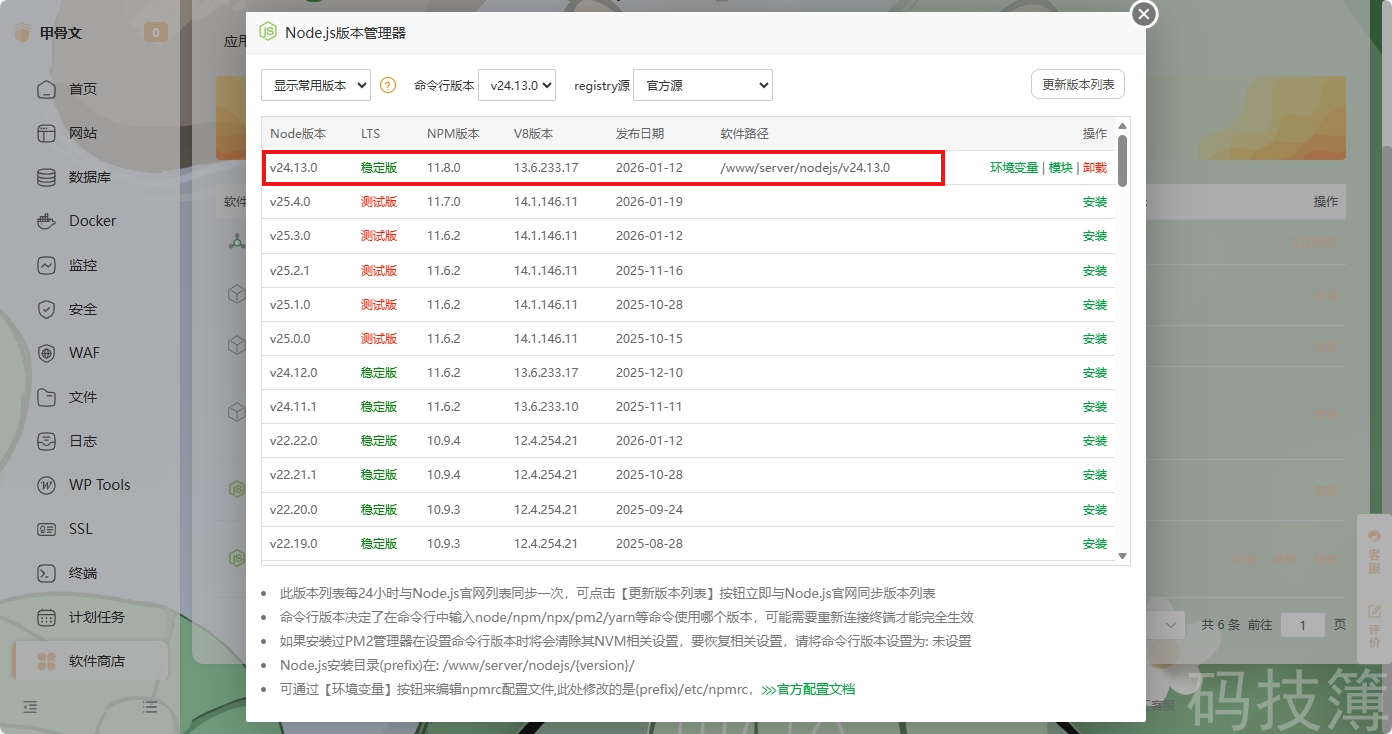
安装完成后,点击设置,选择一个稳定版本(建议选择 v16 或 v18 的 LTS 版本),点击 【安装】。
关键步骤: 安装完成后,务必点击版本列表右侧的 【命令行版本】,将其选中。否则后续在终端无法使用 npm 命令。
第二步:安装 Hexo CLI
环境配置好后,我们需要通过命令行安装 Hexo 的核心程序。
- 点击宝塔面板左侧的 【终端】,输入服务器密码登录。
- 输入以下命令检查 Node 是否安装成功:
1 | node -v |
- 如果显示版本号,则执行以下命令全局安装 Hexo:
1 | npm install hexo-cli -g |
第三步:初始化 Hexo 博客目录
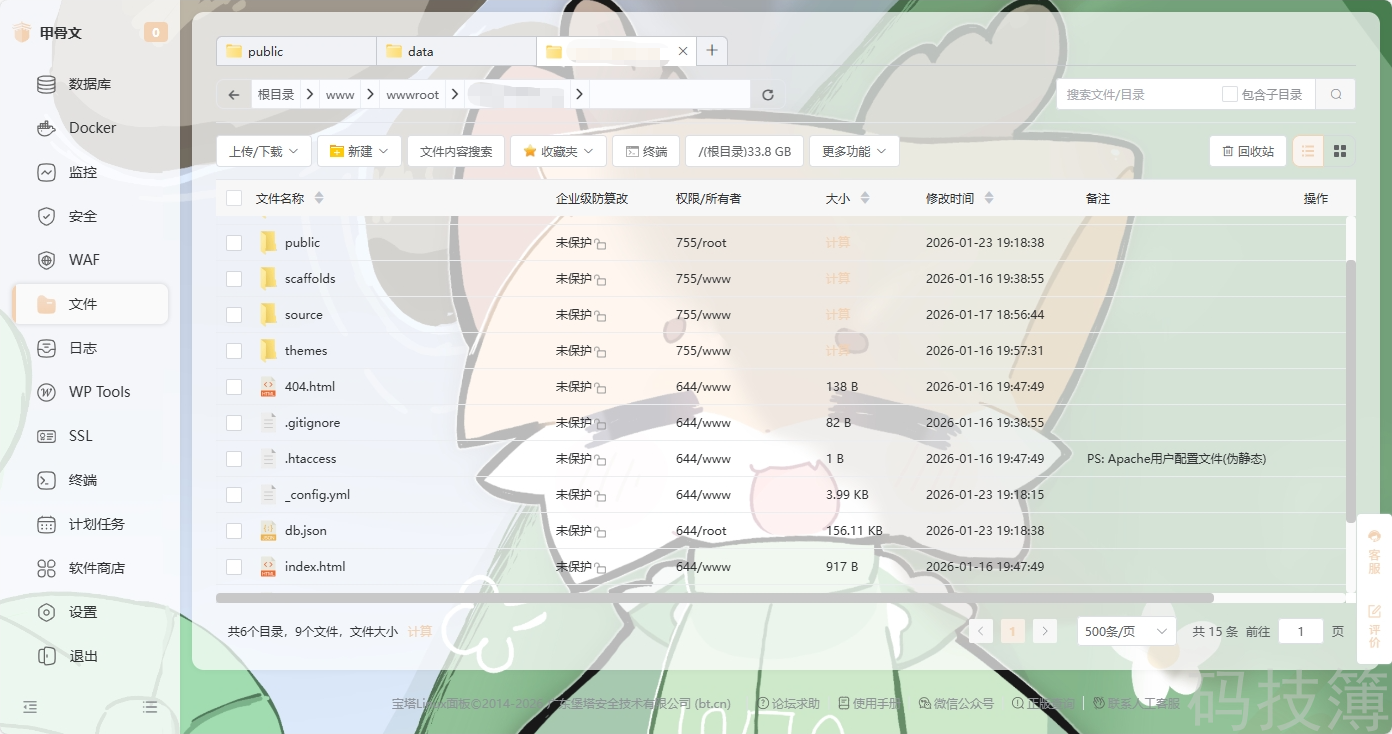
接下来我们需要找个地方存放博客文件。通常建议放在 /www/wwwroot 目录下。
- 在终端中进入目录:
1 | cd /www/wwwroot |
- 初始化博客(假设博客文件夹名为
myblog):
1 | hexo init myblog |
- 进入博客目录并安装依赖:
1 | cd myblog |
第四步:配置 Nginx 反向代理(绑定域名)
Hexo 默认运行在 4000 端口,我们肯定不希望用户通过 http://域名:4000 访问,而是通过标准的 http://域名 (80端口) 访问。这时候需要 Nginx 出场。
- 点击宝塔左侧 【网站】 -> 【PHP项目】。
- 输入你的域名(如果没有域名,暂时输入服务器公网IP),PHP版本选择“纯静态”。
- 根目录选择刚刚创建的目录,如:myblog
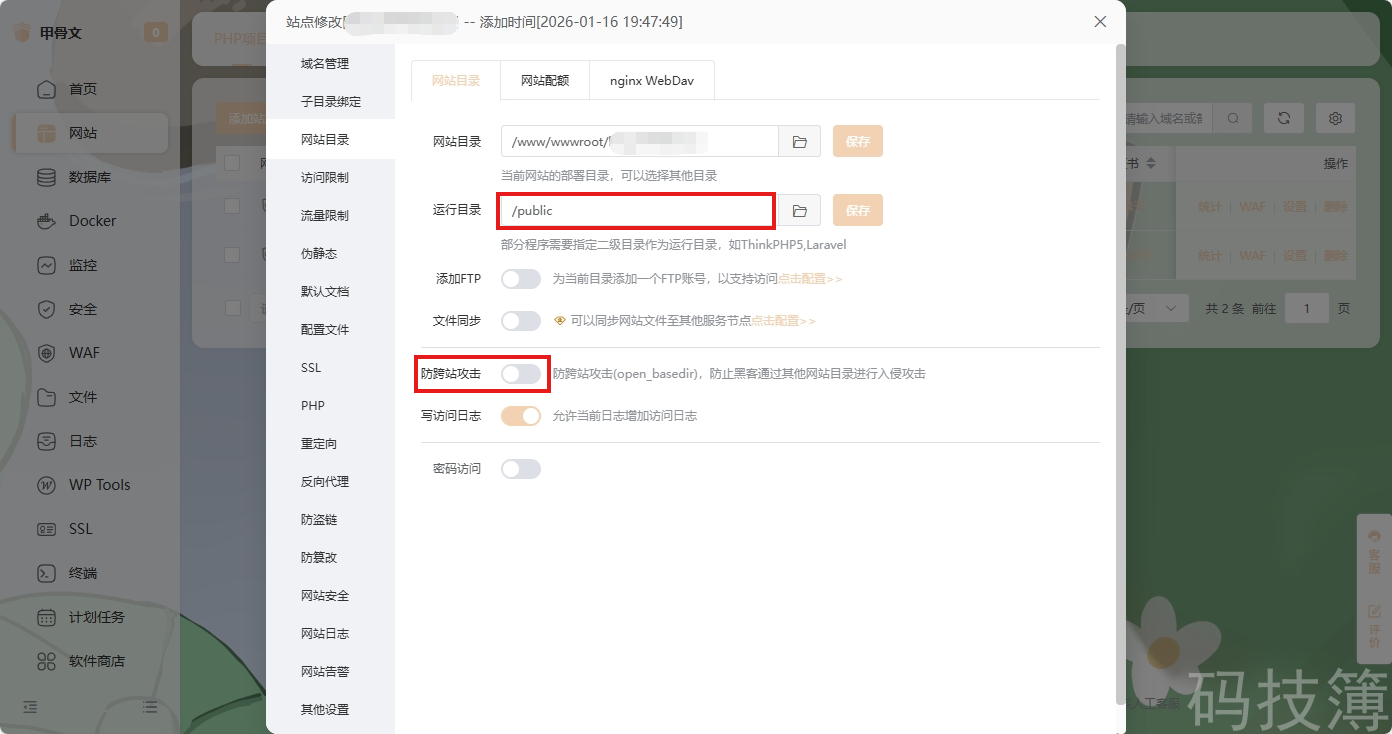
- 站点创建成功后,点击右侧的 【设置】。
- 选择 【网站目录】,设置运行目录为
/public,并关闭 【防跨站攻击】。
第五步:放行端口与最终测试
虽然我们做了反向代理,但为了保险起见,或者你需要远程调试,建议在宝塔的安全设置中检查一下。
- 点击左侧 【安全】。
- 确保
80端口(HTTP)和443端口(HTTPS)是放行状态。 - (可选) 如果你想直接通过 IP:4000 访问,需要放行
4000端口。
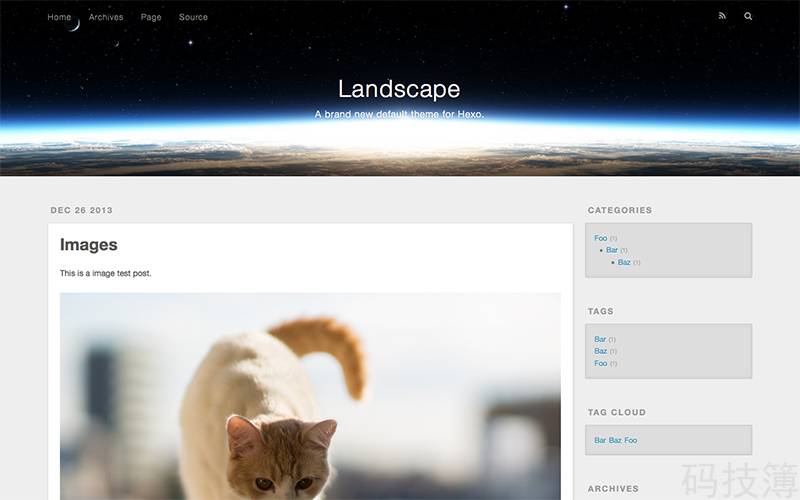
现在,打开浏览器,输入你的域名(或IP),你应该能看到 Hexo 默认的 “Hello World” 页面了!
总结
通过宝塔面板,我们将复杂的命令行操作可视化了,利用 PM2 保证了服务的稳定性,利用 Nginx 实现了域名的无缝访问。
下一步做什么?
你现在可以在 /www/wwwroot/myblog/source/_posts 下创建 Markdown 文件来写文章,或者在本地写好后通过 FTP/Git 上传到服务器。
Enjoy your blogging!